
云端自动备份设置
实现异地冗余备份是防止极端风险的最后一道防线。NodeAuth 支持多通道自动同步,确保您的 2FA 资产在任何情况下都能“一键回血”。
📧 配置 SMTP 邮件自发 (最全能)
这是最通用的异地备份方式,您可以将加密后的备份包自动发送到您的工作或私人邮箱。
- SMTP服务器: 如
smtp.gmail.com或smtp.qq.com。 - 端口: 通常为
465(SSL) 或587(TLS)。 - 账号与授权码: 输入您的邮箱地址和第三方应用授权码(注意不是登录密码)。
- 收件人: 建议设置为您最常用的备用邮箱。
🤖 配置 Telegram 自动备份 (最方便)
基于 Telegram Bot 的备份方式不仅实时,而且查看非常直观:
- 向 @BotFather 申请一个机器人并获得
Bot Token。 - 用您准备接收备份的 Telegram 账号,向新申请的机器人打个招呼(重要)
- 通过 @userinfobot 获得您的个人
Chat ID。 - 在 NodeAuth 设置中填入这两项。
- 优势:您可以随时通过机器人向 Telegram 发送加密备份包,相当于拥有一个触手可及的异地私有备份库。
🪣 配置 S3 / R2 云存储 (极客首选)
- Endpoint: 您的 S3 终结点 (如
https://xxx.r2.cloudflarestorage.com)。 - Bucket: 存储桶名称。
- Access Key / Secret Key: API 访问凭证。
- Region: 填写对应的区域(如
auto)。
🐙 配置 GitHub (代码托管控)
利用 GitHub 的私有仓库来保存加密备份数据,支持完整的历史版本控制(基于 Git)。
- 在 GitHub 上创建一个私有仓库 (Private Repository,如
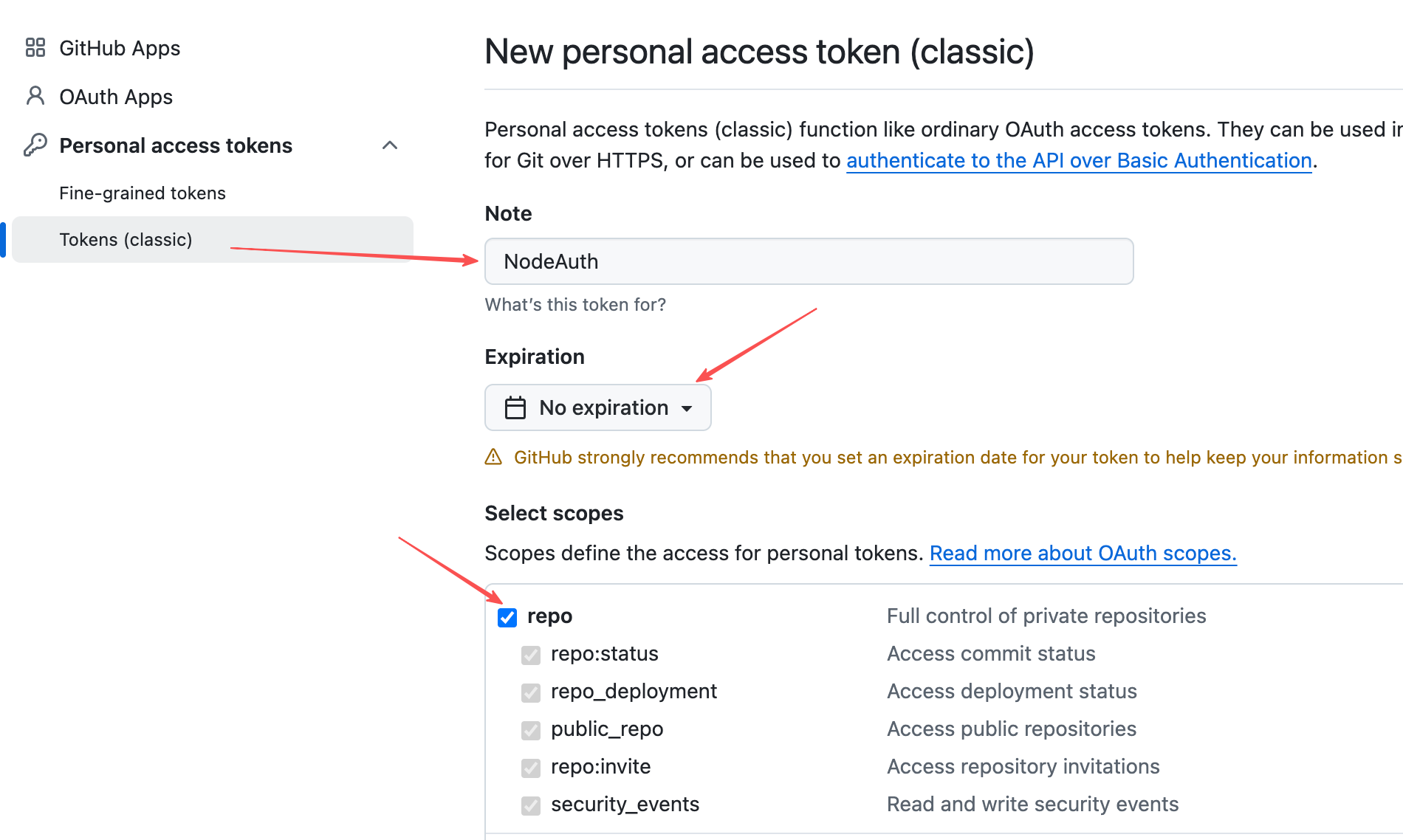
nodeauth-backup)。 - 前往 Settings -> Developer settings -> Personal access tokens -> Tokens (classic)。
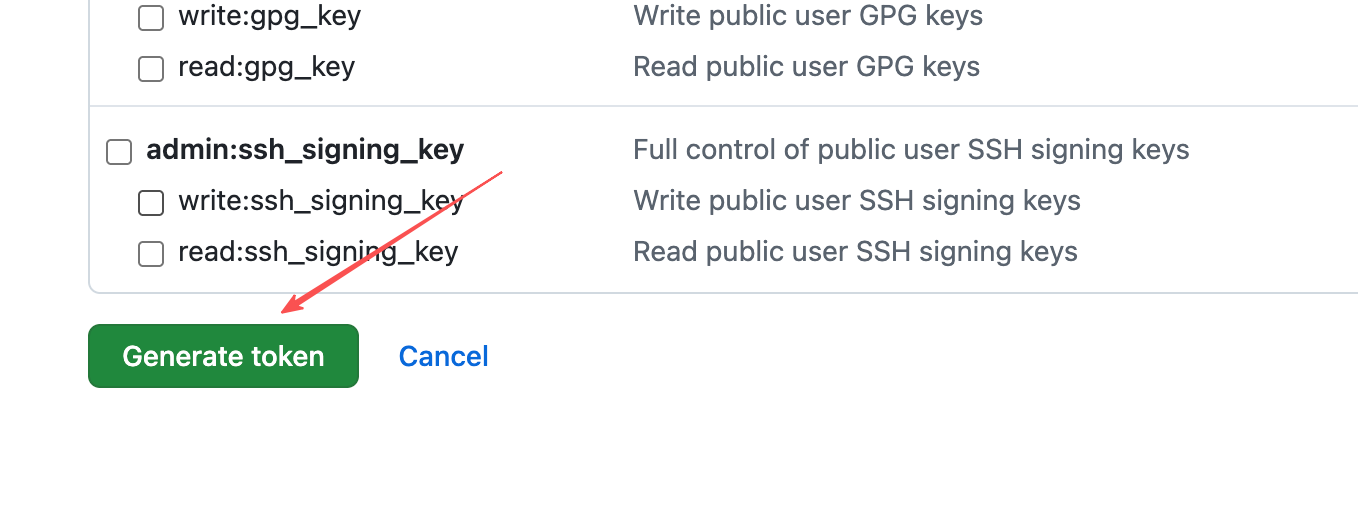
- 点击 Generate new token (classic),设置适宜的过期时间,并在权限下严格勾选
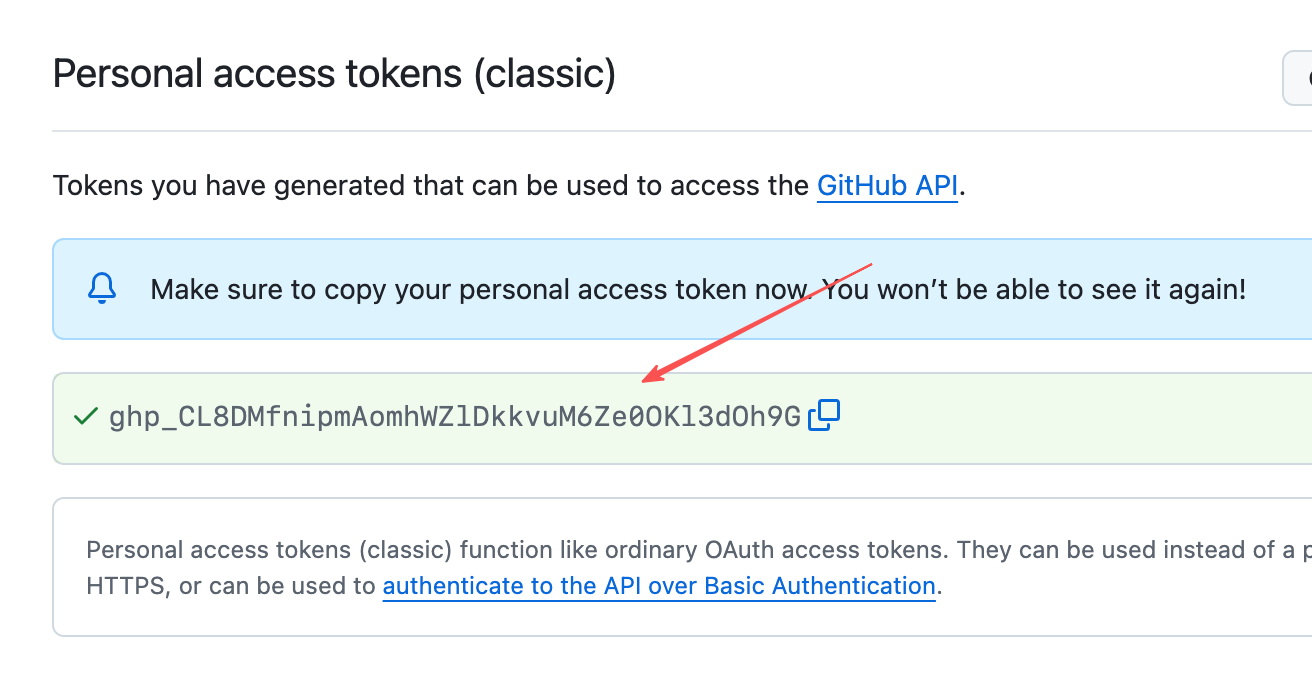
repo(拥有完整控制私有仓库的权限)。 - 保存并复制生成的 Personal Access Token。
点击查看:获取 Personal Access Token 步骤
- 在 NodeAuth 中分别填入:
- Personal Access Token (刚刚复制的密钥)
- 仓库所有者 (您的 GitHub 用户名)
- 仓库名称 (新建的私有仓库名)
- 分支名 (如
main或master) - 保存目录 (指定云端存放的路径,如
/)
☁️ 配置 WebDAV (私有云用户)
适用于群晖、威联通、坚果云或 Alist 用户:
- URL: 您的 WebDAV 挂载点地址。
- 目录: 指定存放文件夹(如
/backup/nodeauth/)。 - 认证: 输入 WebDAV 账号及密码。
🔼 配置 Google Drive
私密存储:默认使用
appDataFolder隔离存储。低延迟:得益于 Cloudflare 全球骨干网络,同步极快。
🛠️ 配置指南:
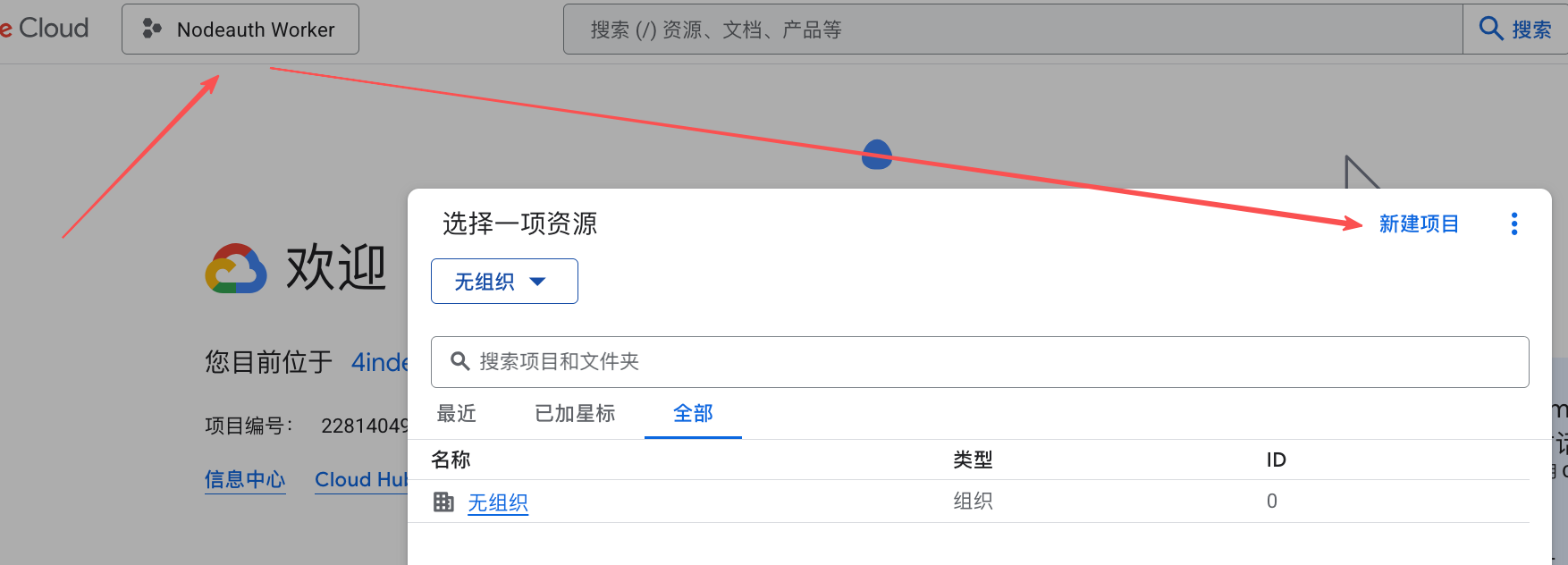
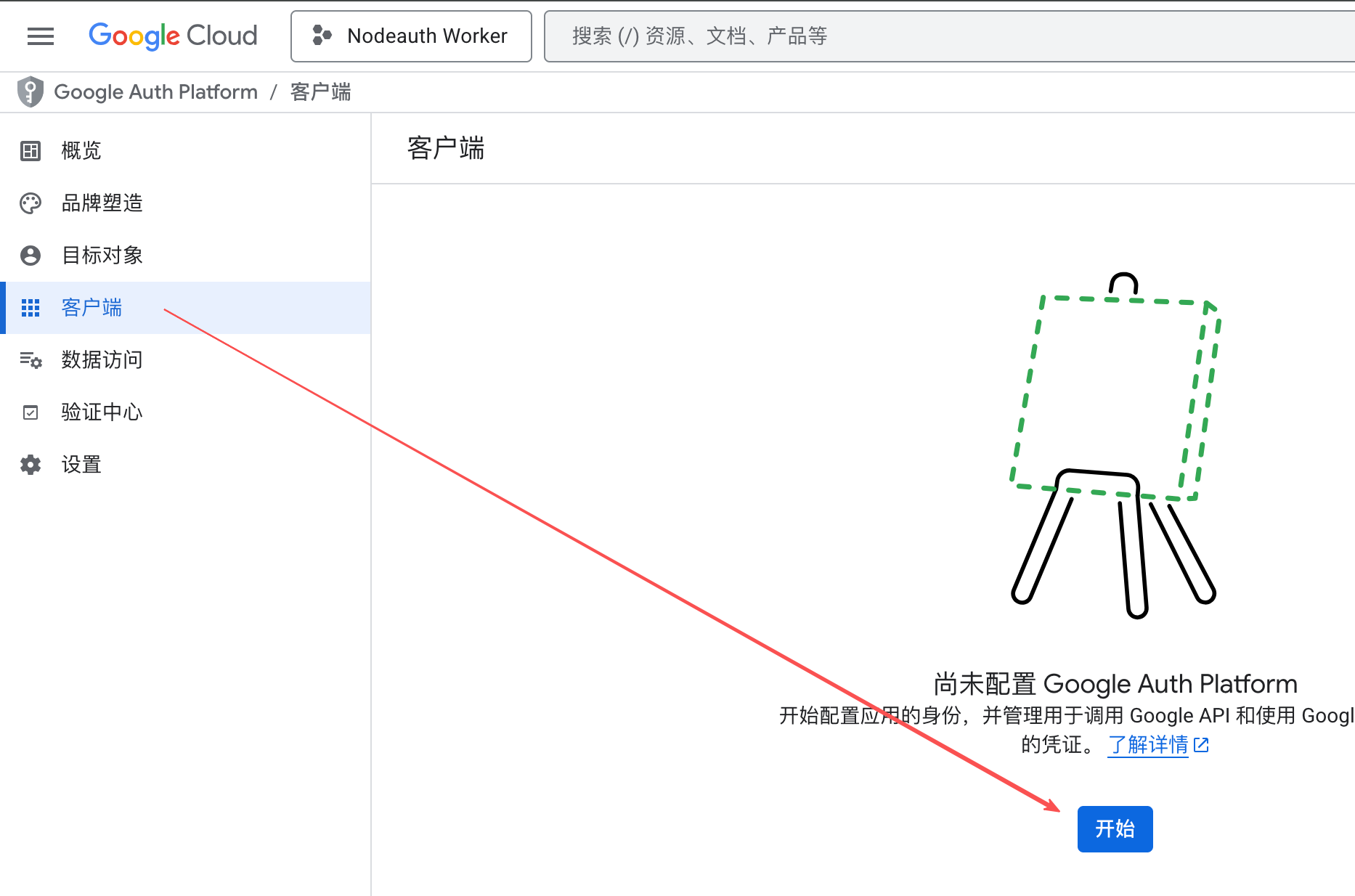
- 访问 Google Cloud Console 创建项目并启用
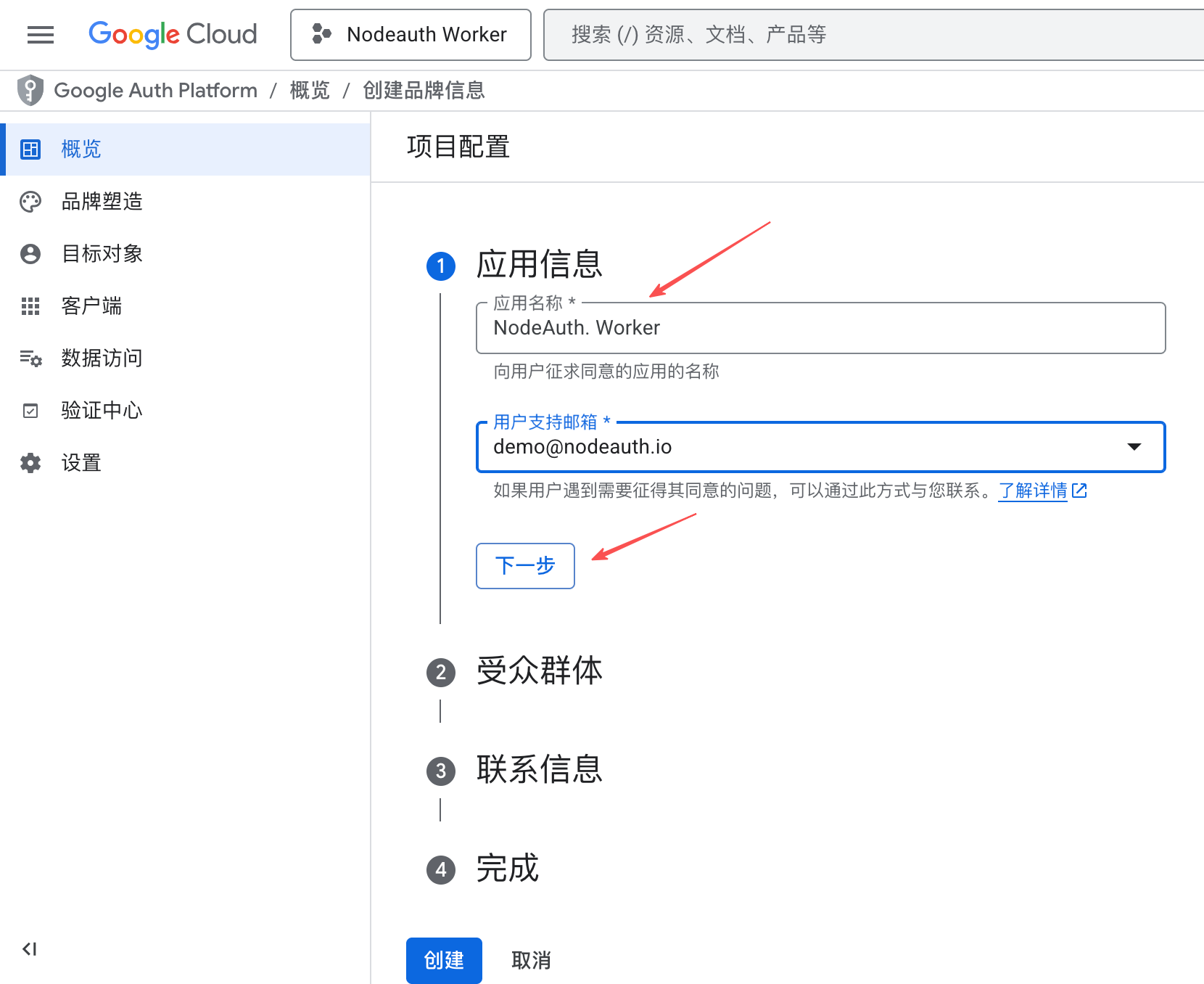
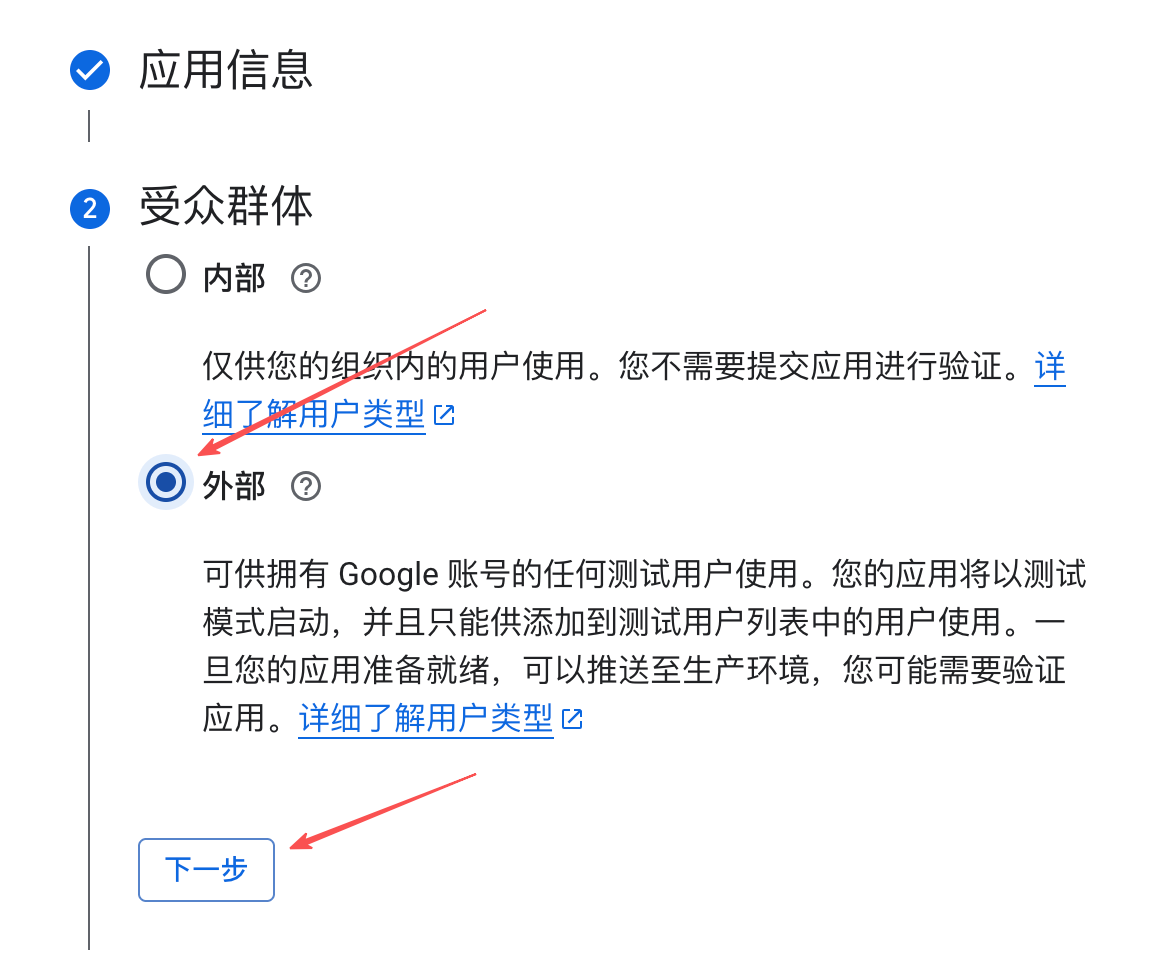
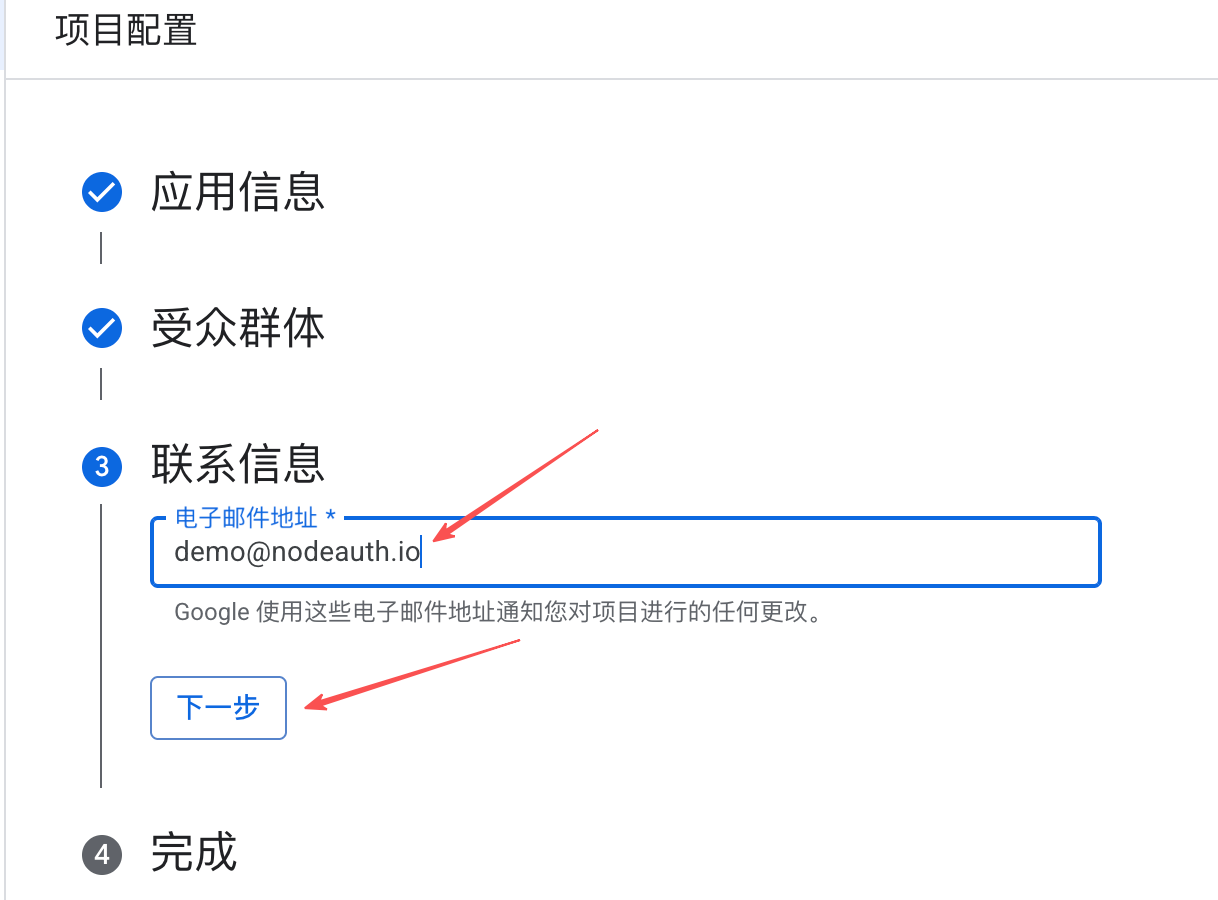
Google Drive API。 - 创建“品牌信息”,按要求输入信息
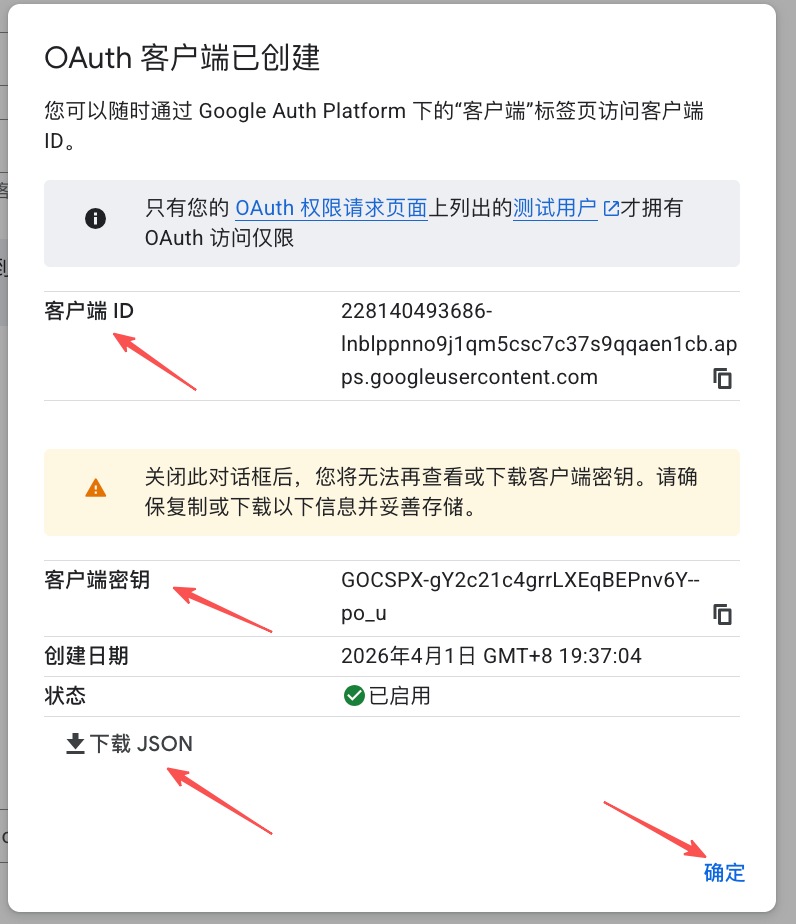
- 创建“OAuth 2.0 客户端 ID” (Web 应用程序),设置重定向 URI:
https://您的域名/api/backups/oauth/google/callback。 - 获取
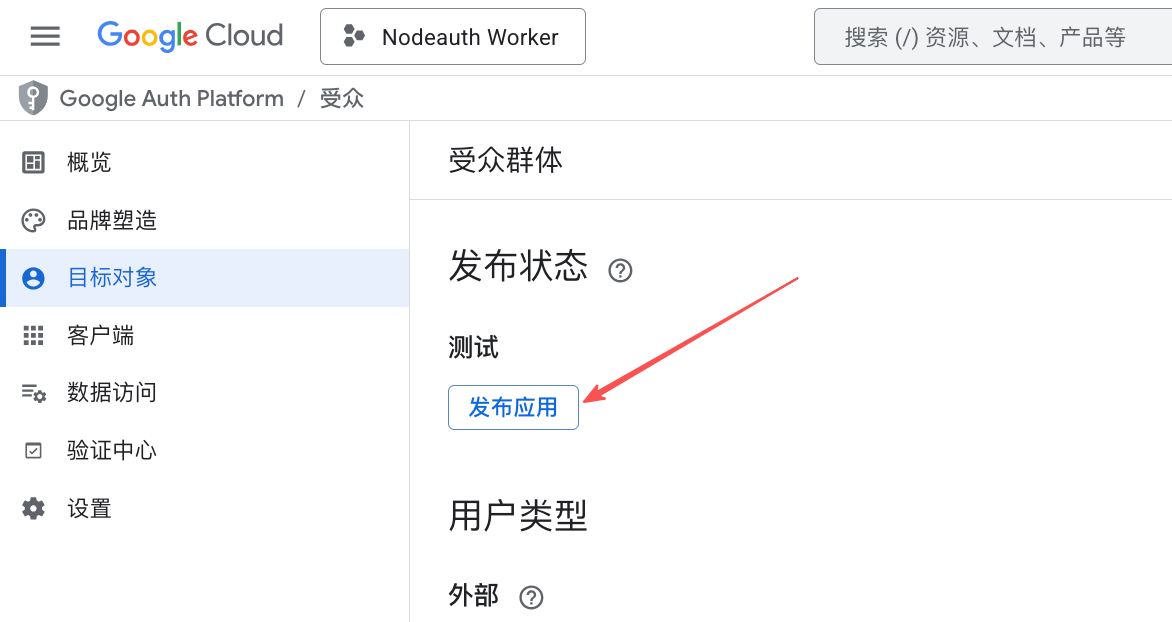
客户端ID、客户端密钥 - 在 “目标对象” -> "发布应用"
- 配置环境变量:填入您部署平台的“环境变量”或“机密变量”配置项中(详见 环境变量指南):
OAUTH_GOOGLE_CLIENT_IDOAUTH_GOOGLE_CLIENT_SECRETOAUTH_GOOGLE_BACKUP_REDIRECT_URI:https://您的域名/api/backups/oauth/google/callback
点击查看:详细配置步骤示例图
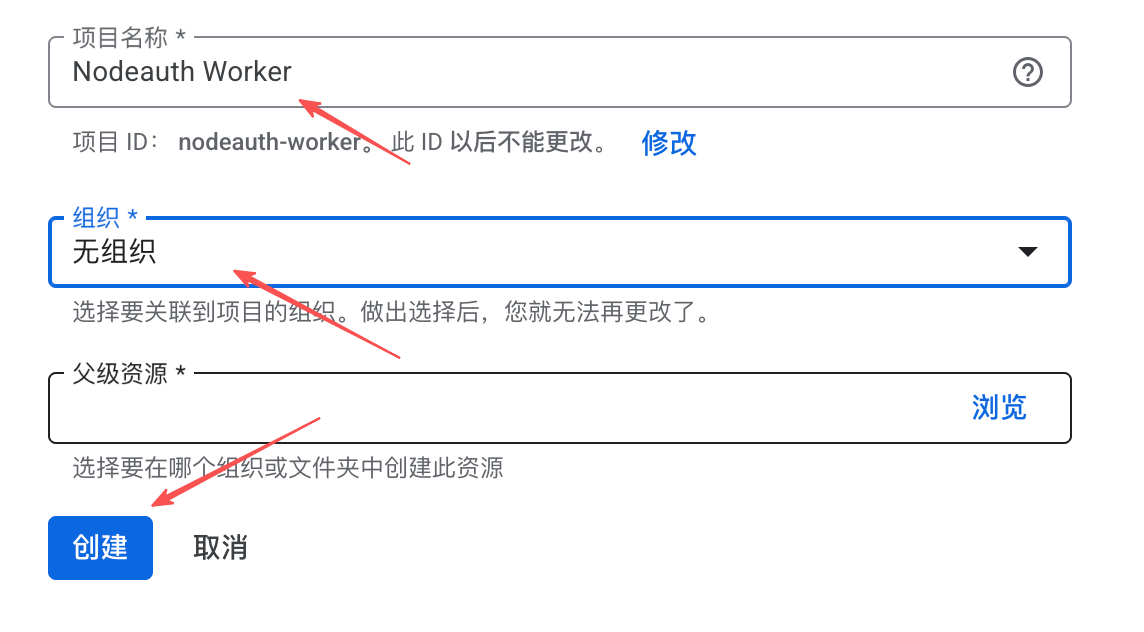
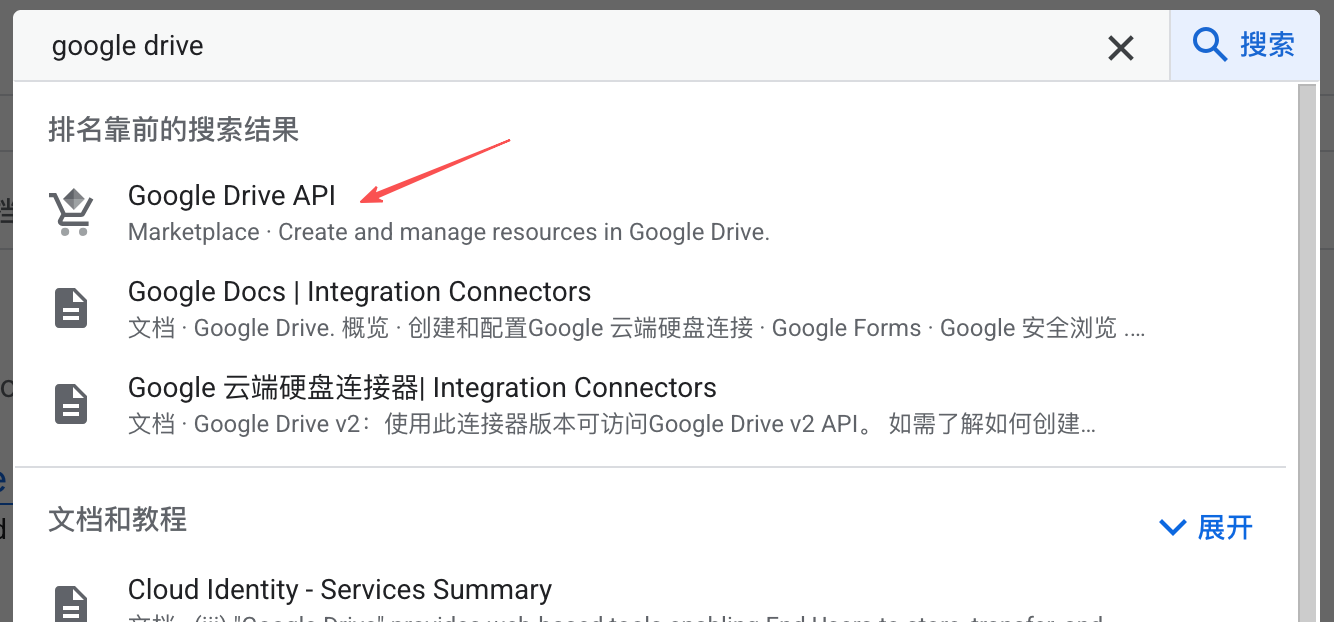
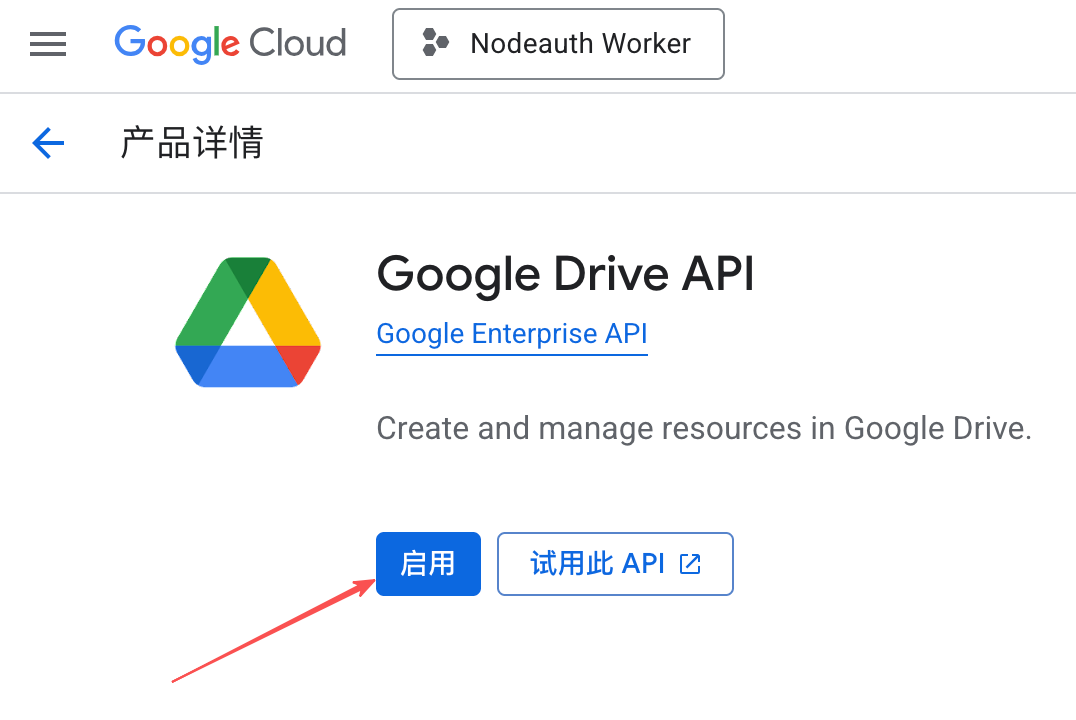
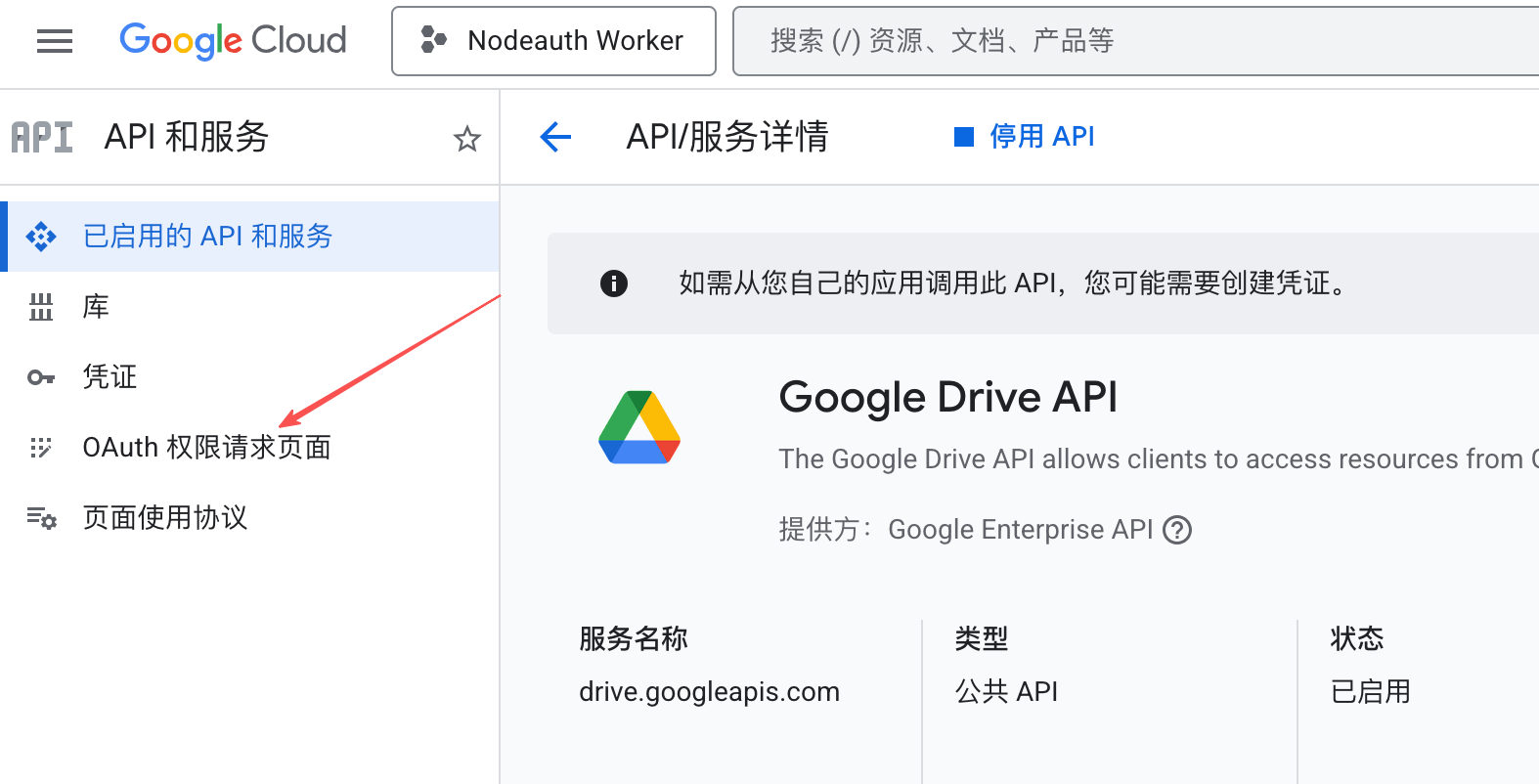
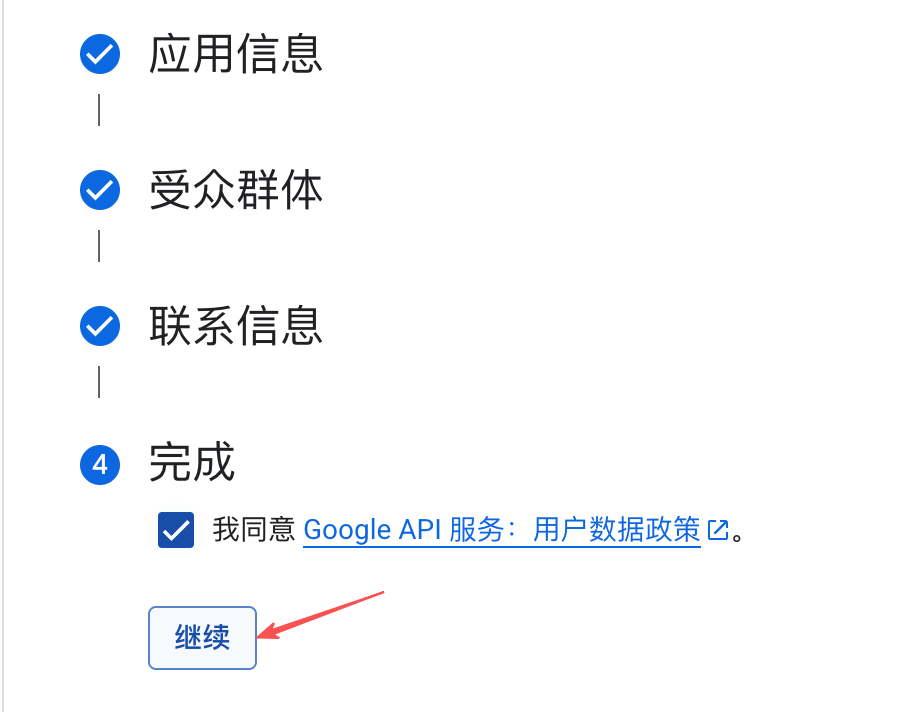
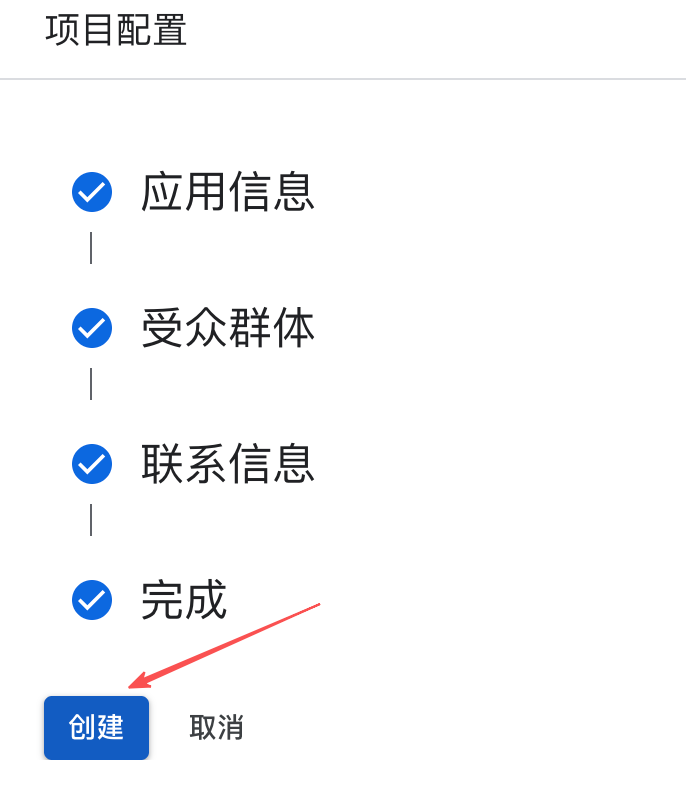
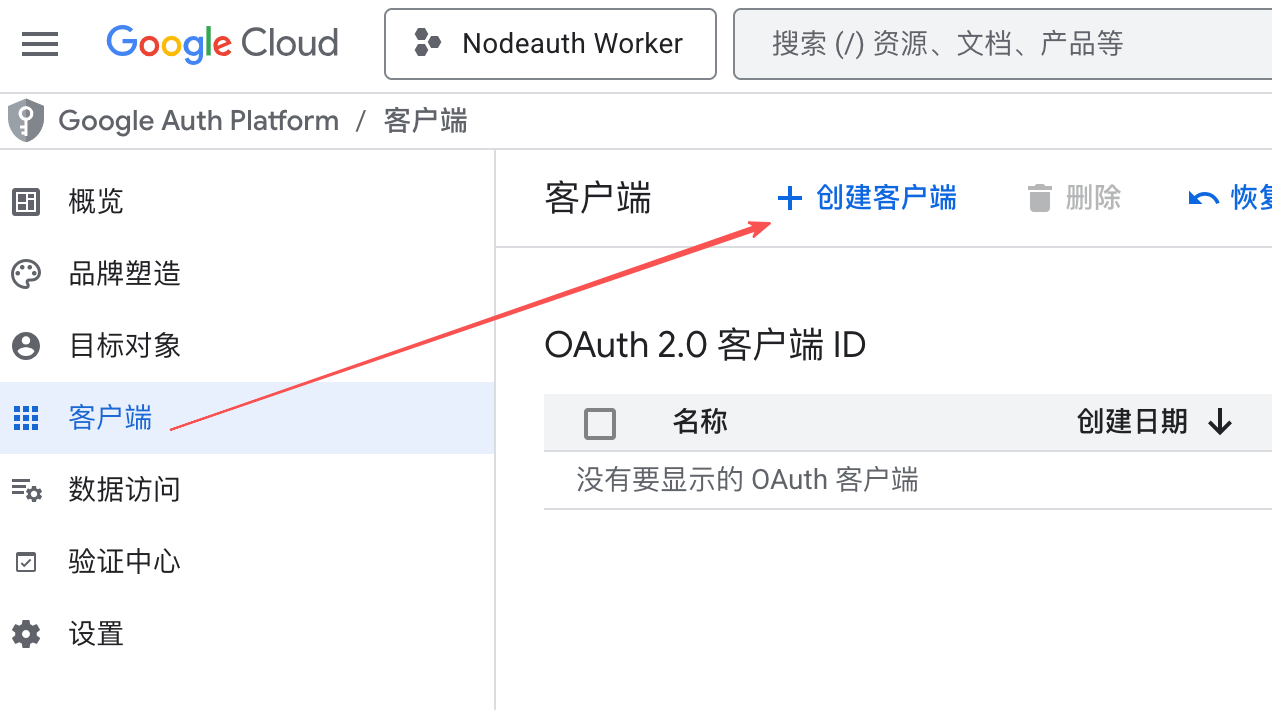
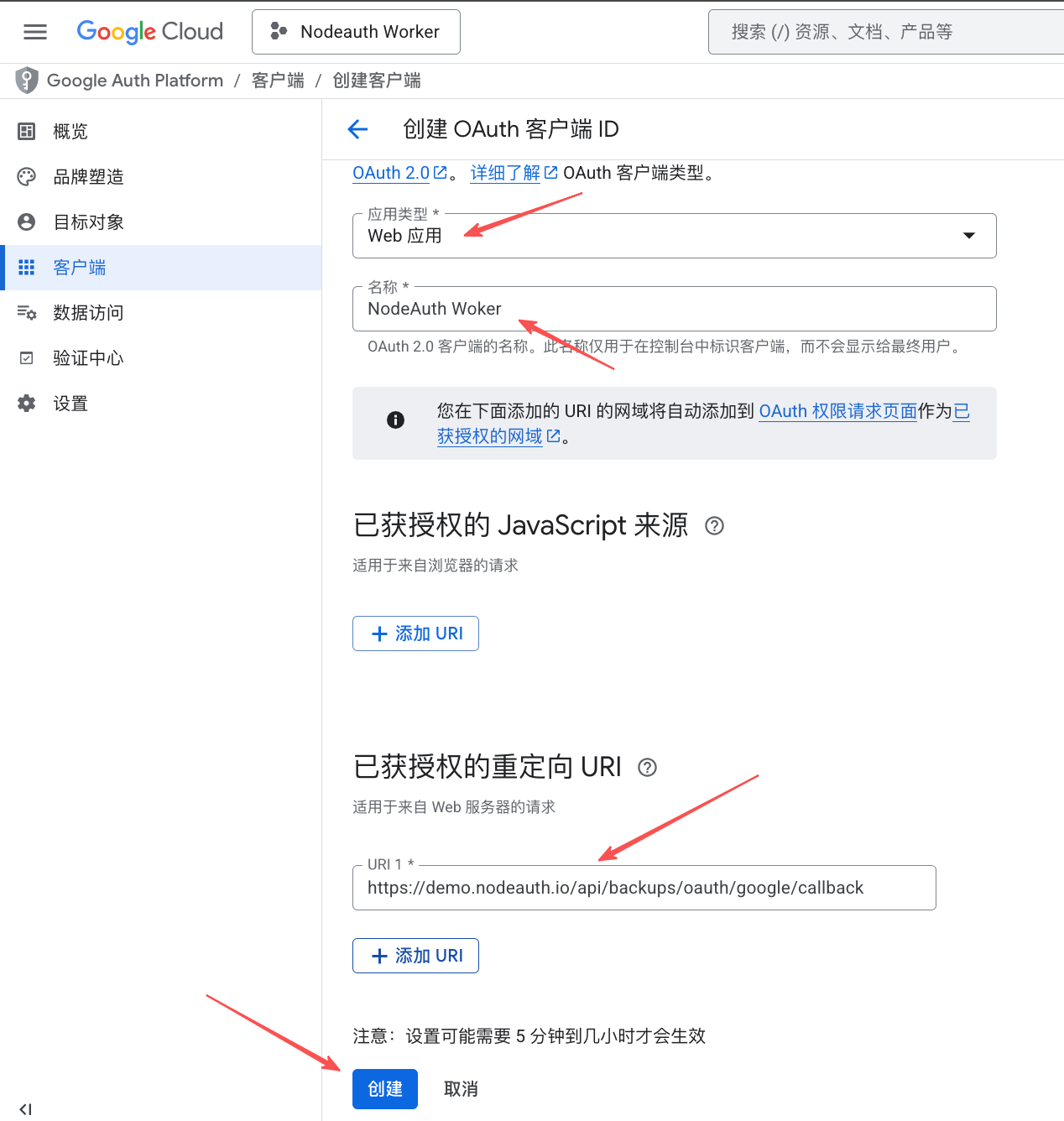
- 访问 Google Cloud Console 创建项目并启用
🔼 配置 Microsoft OneDrive
极高稳定性:利用 Microsoft Graph API 分片上传,支持大容量备份。
🛠️ 配置指南:
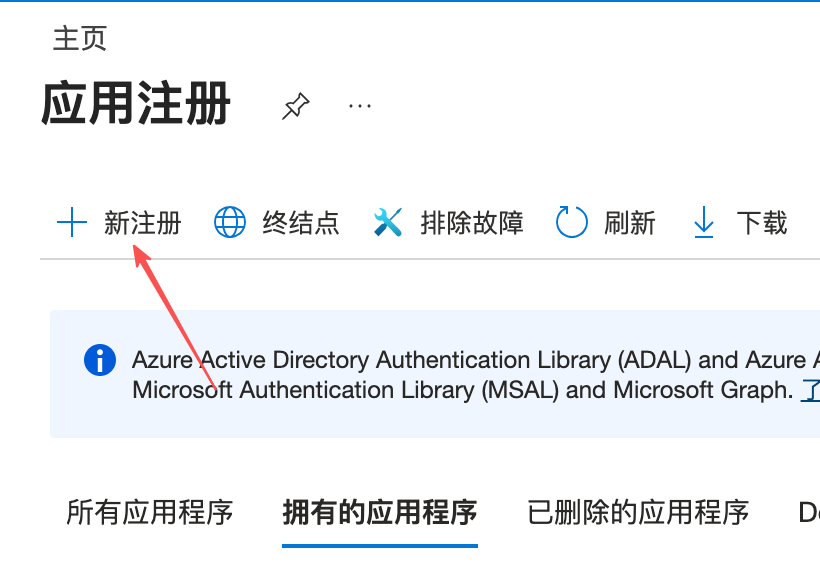
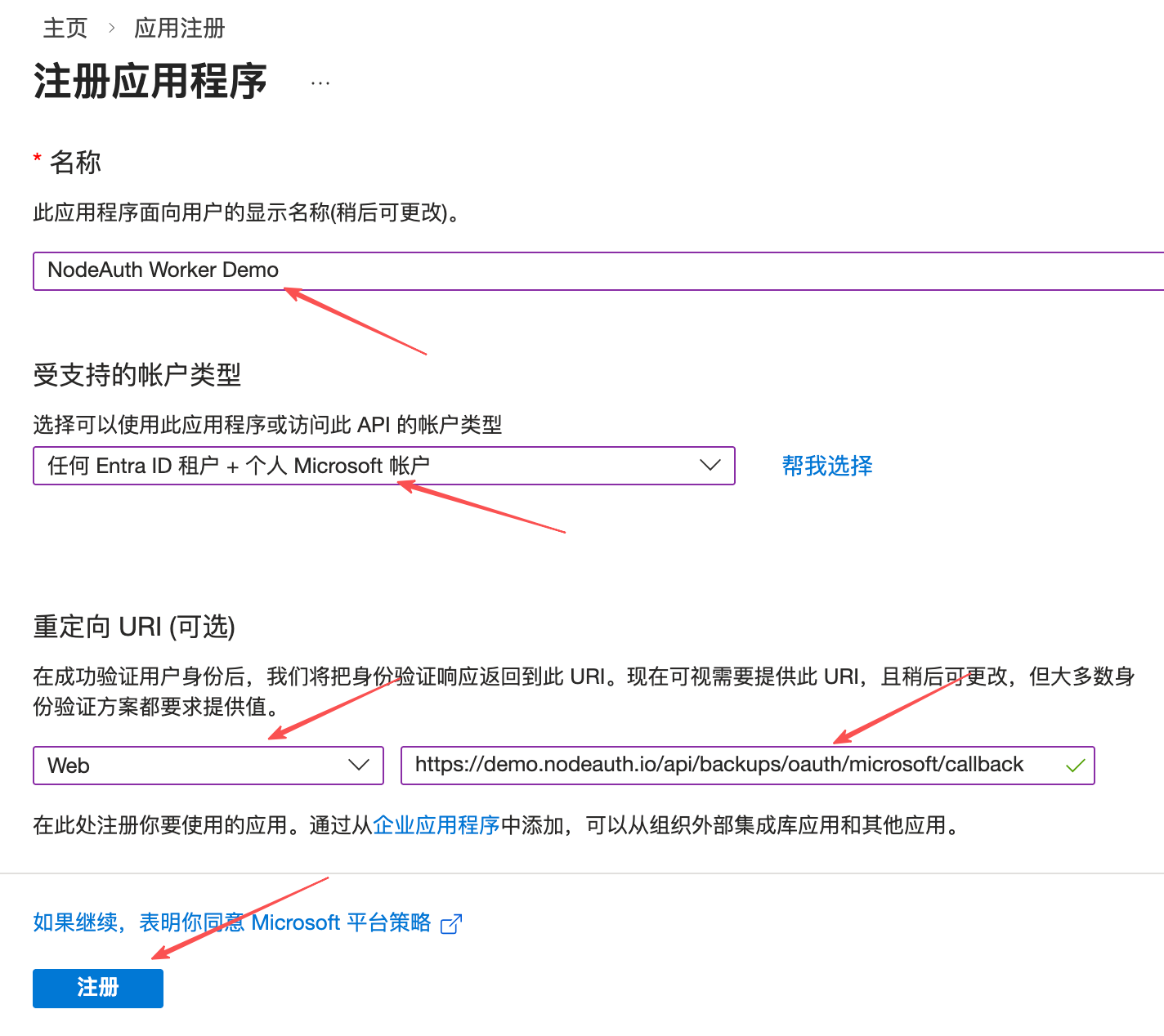
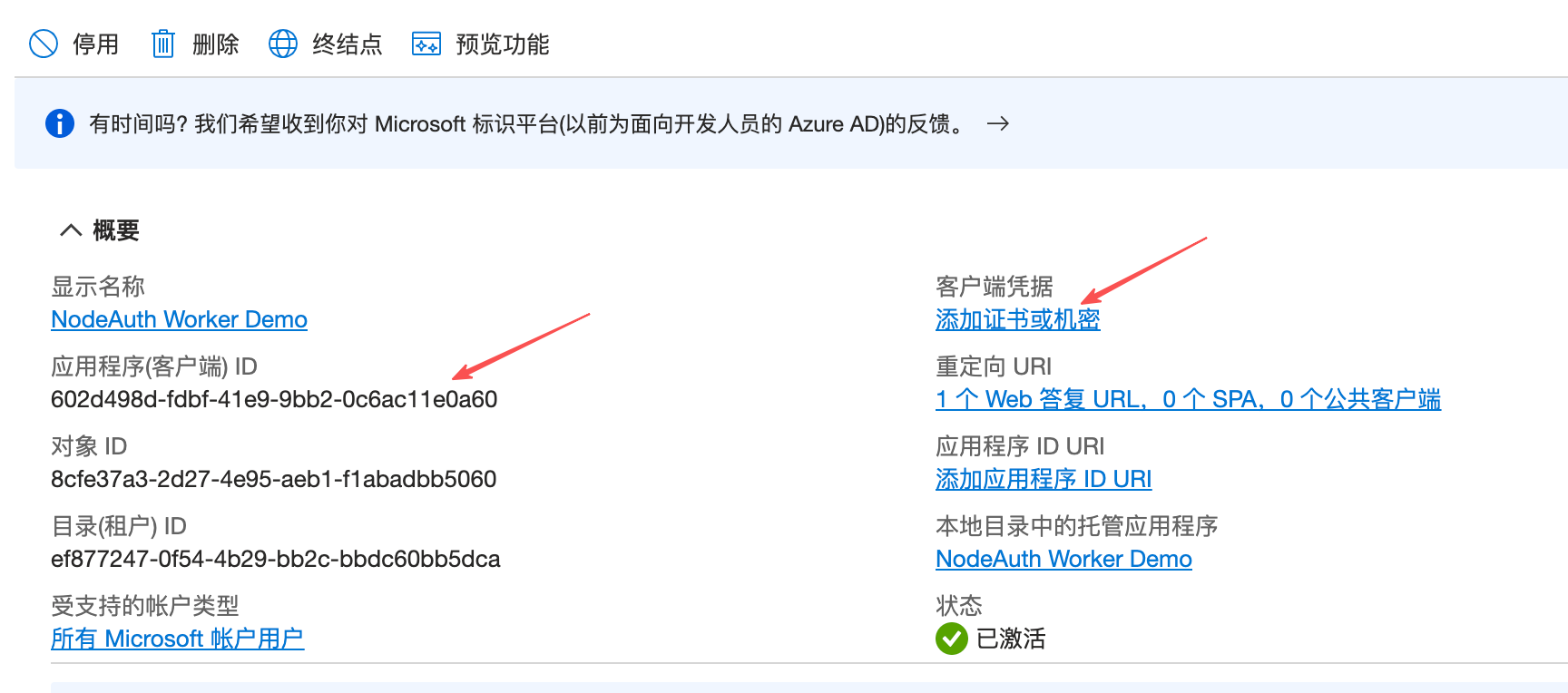
- 访问 Azure 应用注册 注册应用(不支持个人账户,需要加入M365开发人员计划或Azure)。
- “重定向 URI” 选 Web 并填入:
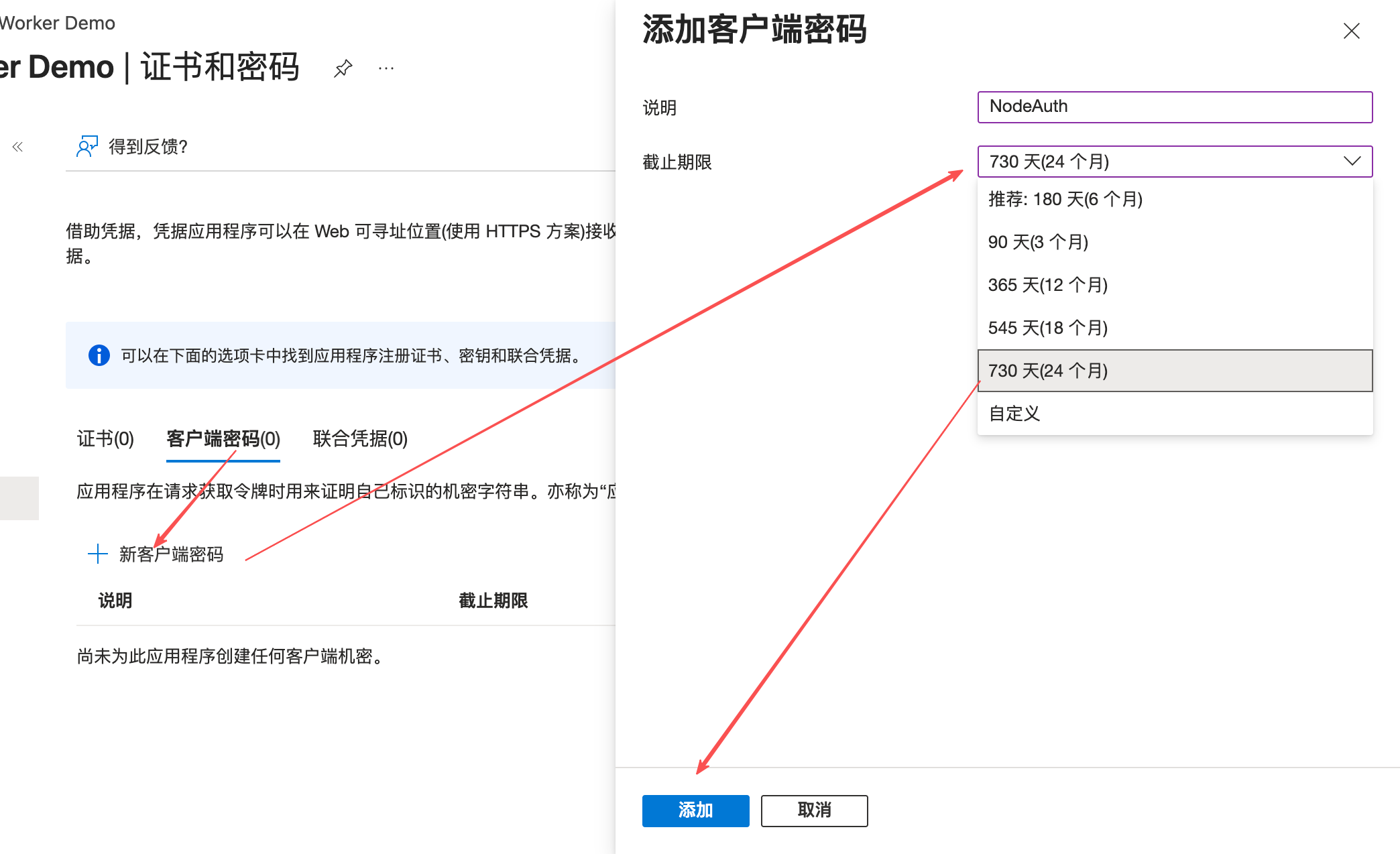
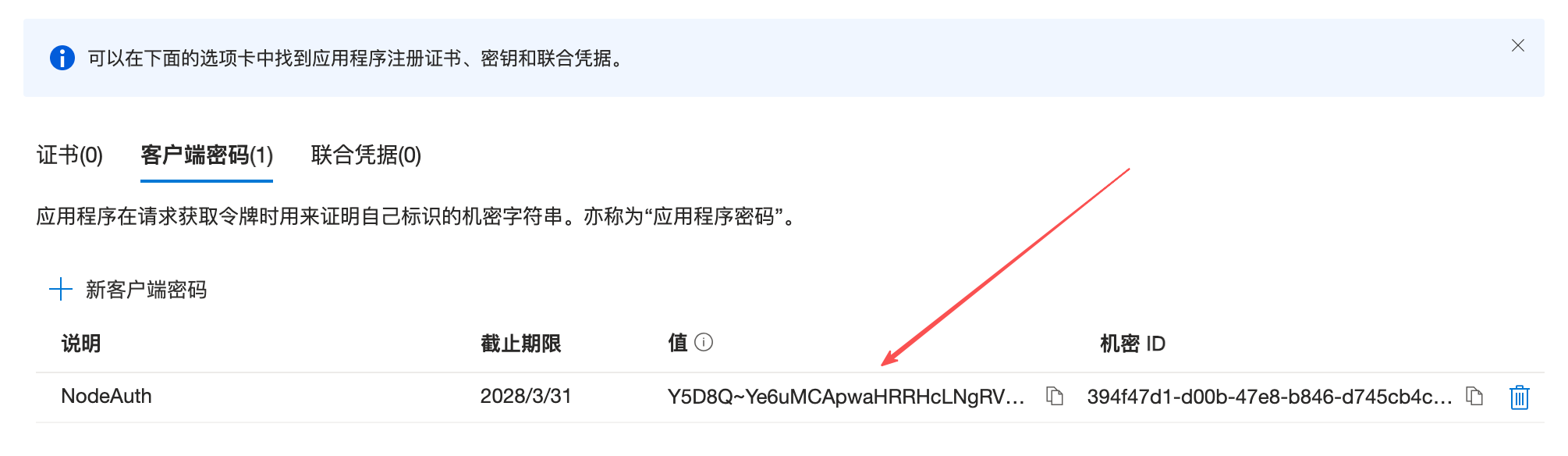
https://您的域名/api/backups/oauth/microsoft/callback。 - 获取
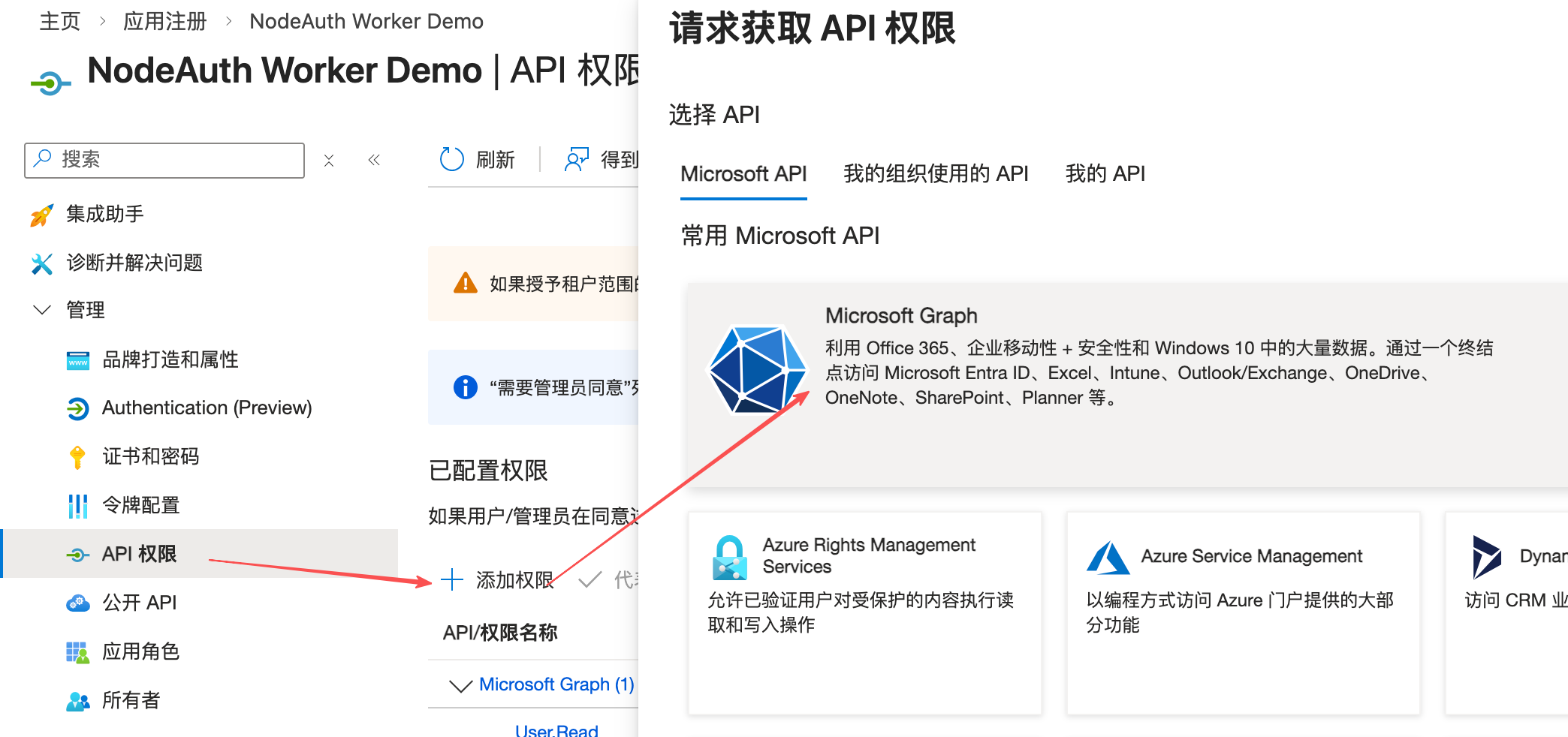
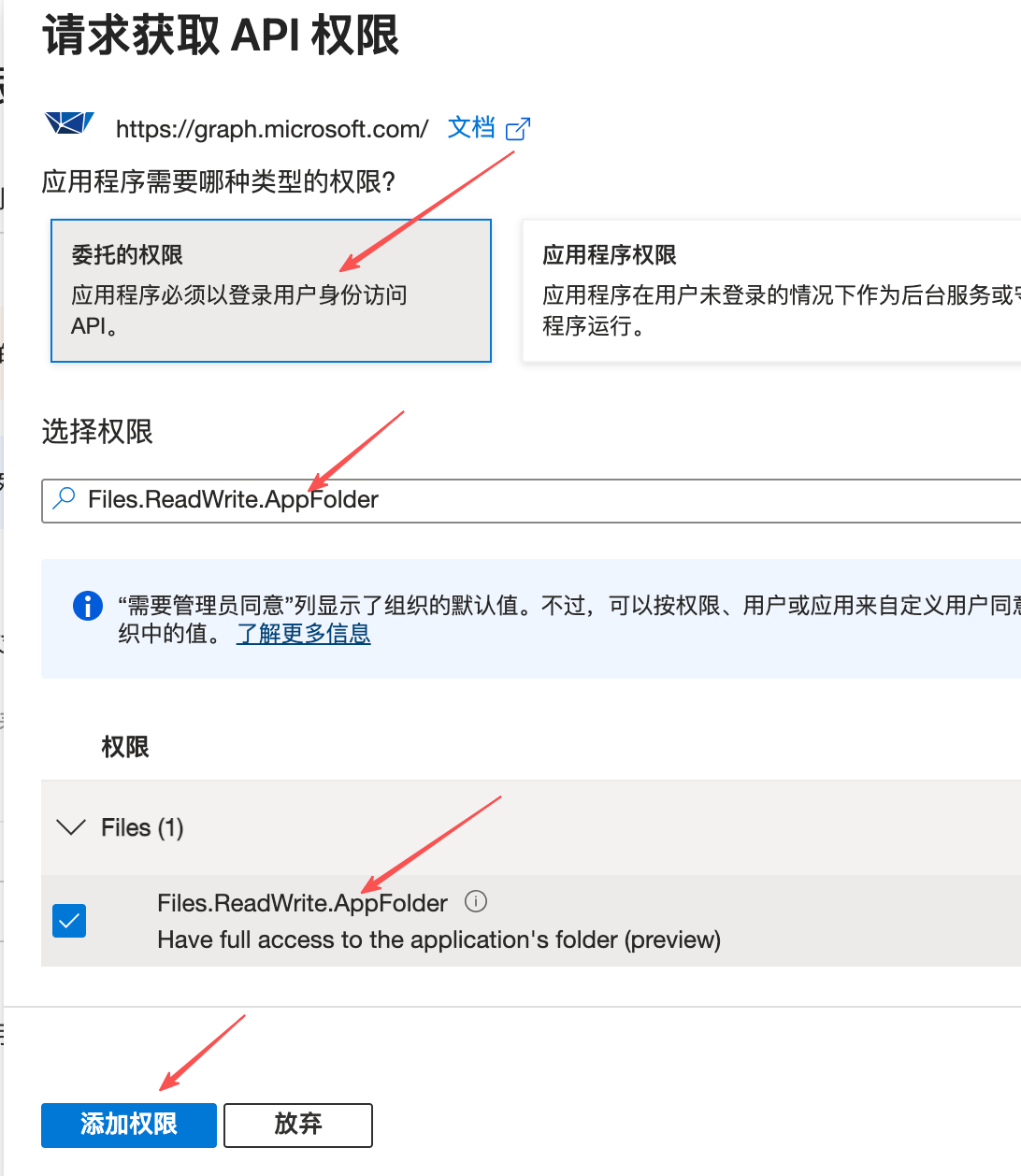
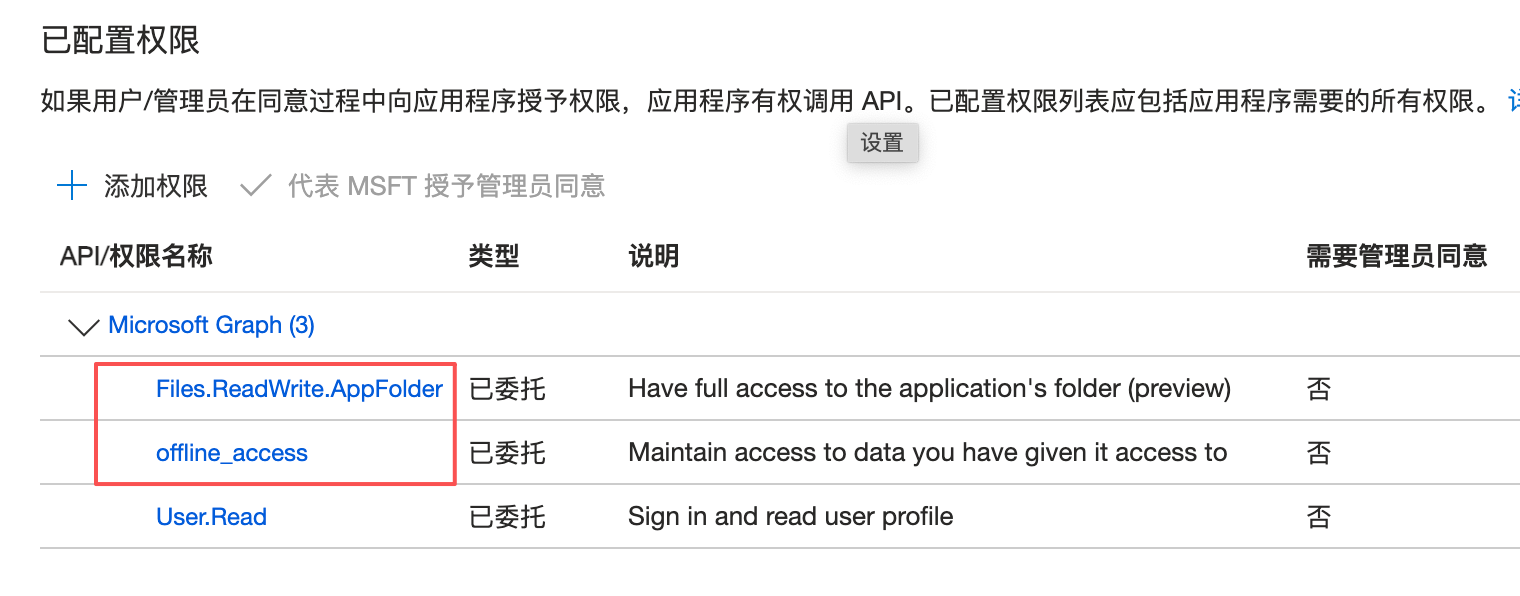
客户端密码 - 添加“API 权限”
Files.ReadWrite.AppFolder和offline_access并授予确认。 - 配置环境变量:填入您部署平台的“环境变量”或“机密变量”配置项中(详见 环境变量指南):
OAUTH_MICROSOFT_CLIENT_IDOAUTH_MICROSOFT_CLIENT_SECRETOAUTH_MICROSOFT_BACKUP_REDIRECT_URI:https://您的域名/api/backups/oauth/microsoft/callback
点击查看:详细配置步骤示例图
🔼 配置 Dropbox
极简体验:API 响应快,适合追求极致速度的用户。
🛠️ 配置指南:
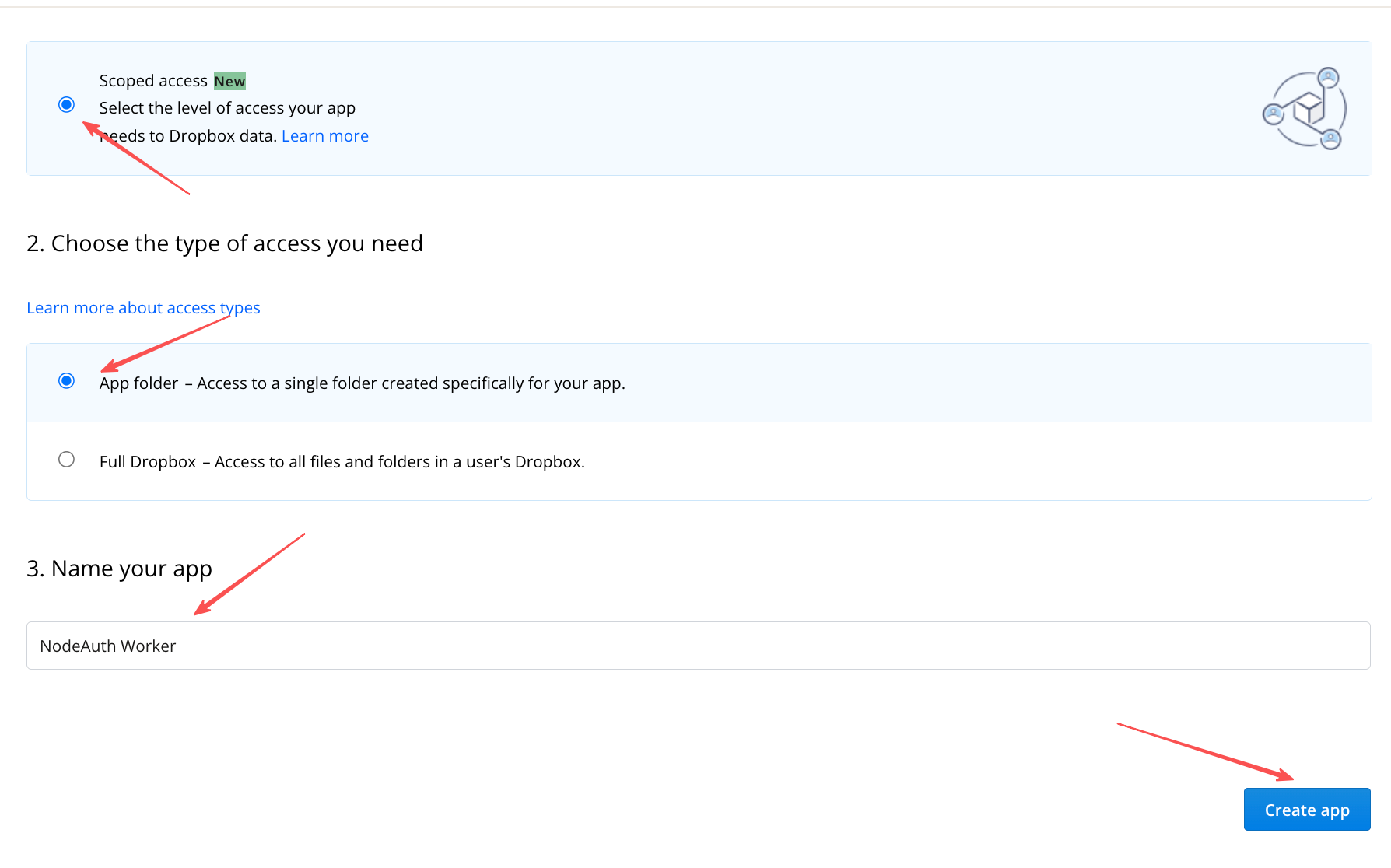
- 访问 Dropbox App Console 选择
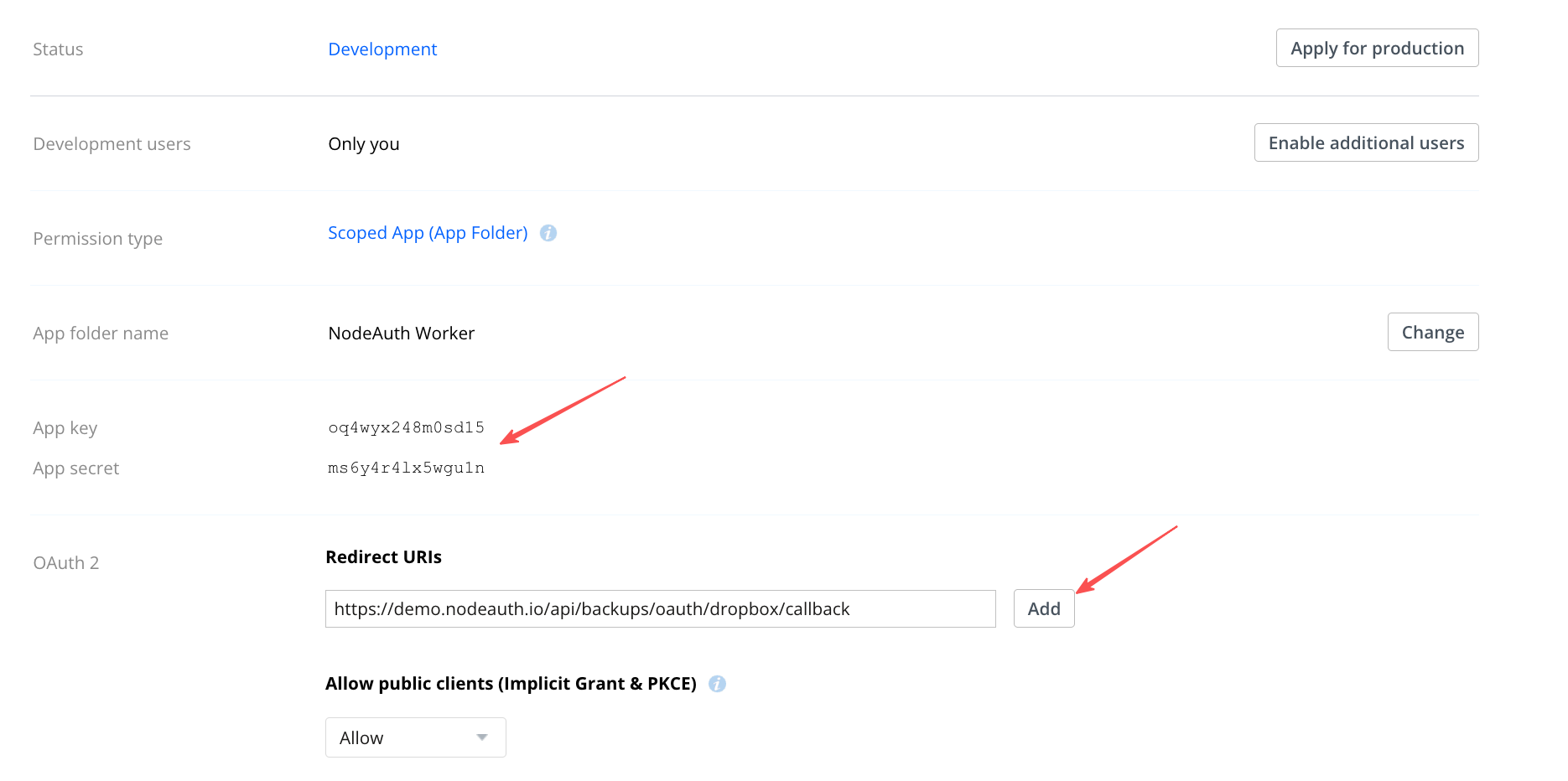
Scoped access->App folder。 - 在
Redirect URIs填入:https://您的域名/api/backups/oauth/dropbox/callback。 Permissions勾选files.content.write,files.content.read,files.metadata.read。- 配置环境变量:填入您部署平台的“环境变量”或“机密变量”配置项中(详见 环境变量指南):
OAUTH_DROPBOX_CLIENT_IDOAUTH_DROPBOX_CLIENT_SECRETOAUTH_DROPBOX_BACKUP_REDIRECT_URI:https://您的域名/api/backups/oauth/dropbox/callback
点击查看:详细配置步骤示例图

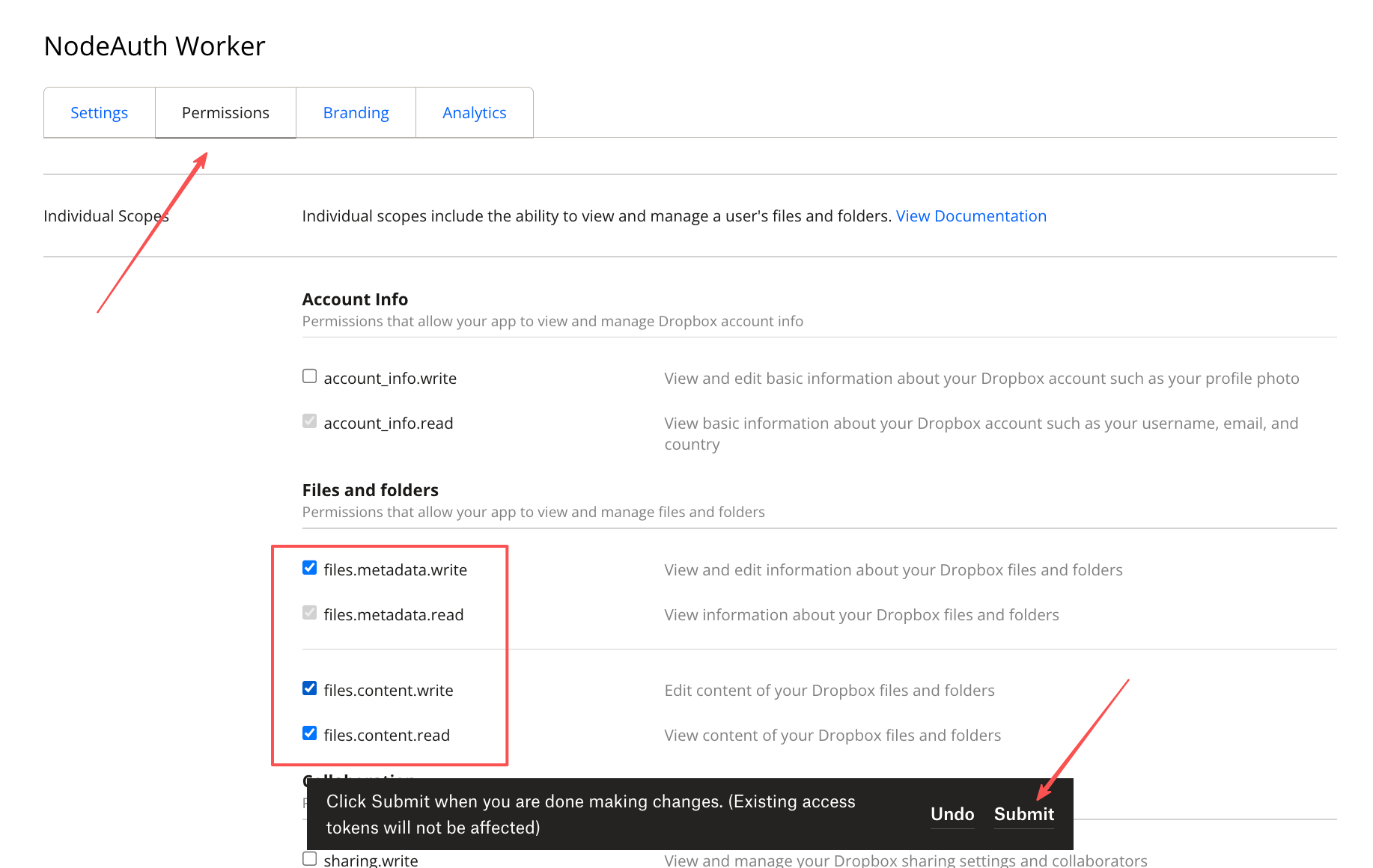
- 访问 Dropbox App Console 选择
🔼 配置 百度网盘
- 国内友好:特别为中国大陆用户适配,通过官方认证保障。
- 🛠️ 配置指南:
🔑 OAuth 安全授权方式操作流
- 前往“数据管理” -> “云端备份设置”。
- 选择您拥有的网盘图标,点击“连接 xx 授权”。
- 在弹出的官方授权页面,完成授权流程。
- 令牌自动刷新:只要未撤销权限,系统将通过
Refresh Token自动同步,无需重复操作授权。
🛡️ 备份策略与安全自检
- 二重加密:所有备份包通过“备份解密密码”二次打包,即便网盘被盗也无法解密。
- 冗余冲突解决:采用
version_timestamp逻辑,保障多设备写入时不被覆盖。 - 保留份数控制:可设置保留最近 N 份备份,系统会自动清理物理过期旧副本。
TIP
异地容灾提取:如果您从云端(如 Telegram 或 S3)下载了加密备份文件,但由于某种原因无法访问 NodeAuth 实例,请参考 离线解密指南 使用脚本进行脱机数据提取。